如何創建退訂鏈接和訂閱表單
創建訂閱表單和退訂鏈接的准備工作
- 通過網絡管理員創建兩個郵箱分別用于接收郵件列表的訂閱和退訂請求。例如,您可以創建subscribe@example.com和unsubscribe@example.com;
- 點擊導航菜單中的郵件帳號。創建兩個郵件帳號關聯至上一步的郵箱;
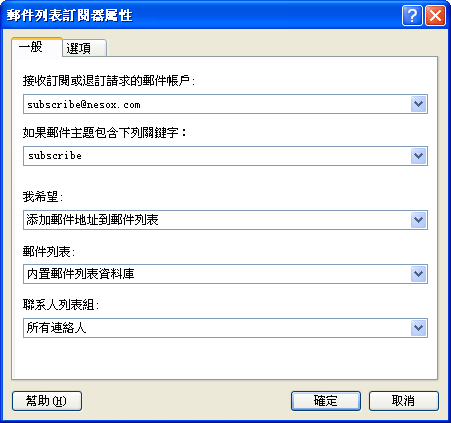
- 點擊導航菜單中的訂閱服務。點擊新建按鈕創建郵件訂閱處理器並定義訂閱請求郵件的規則。例如,您可以指定郵箱為subscribe@example.com,郵件主題關鍵字為"subscribe", 處理方式為"添加郵件地址至郵件列表";
- 再次點擊新建按鈕創建郵件訂閱處理器並定義退訂請求郵件的規則。例如,您可以指定郵箱為unsubscribe@example.com,郵件主題關鍵字為"usubscribe",處理方式為"將郵件地址從郵件列表中刪除"。
創建和發布訂閱表單網頁
- 點擊導航菜單中的訂閱服務,然後點擊訂閱表單網頁向導按鈕。軟件將使用向導方式幫助您逐步創建表單的腳本;
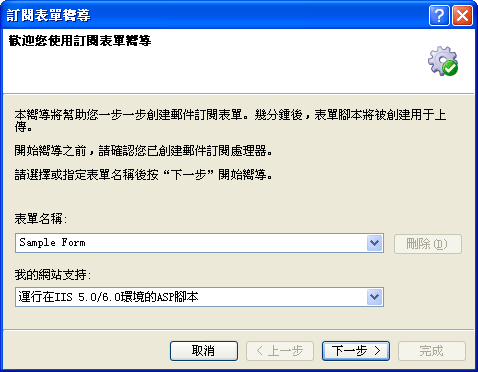
- 輸入表單名稱,然後選擇您網站支持的腳本類型,然後點擊下一步按鈕。這裏,我們建議您使用用戶體驗更好的ASP或者PHP類型的腳本;
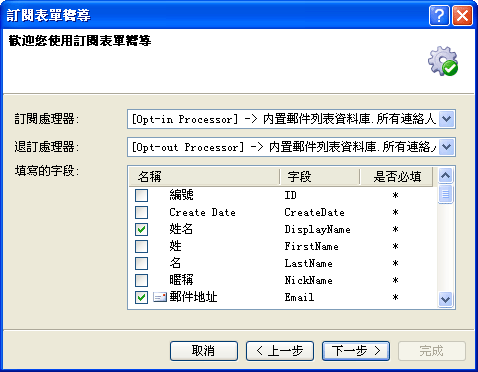
- 通過下拉框選擇訂閱處理器和退訂處理器,然後選擇一個或者多個要求用戶填寫的個人屬性域,然後點擊下一步按鈕;
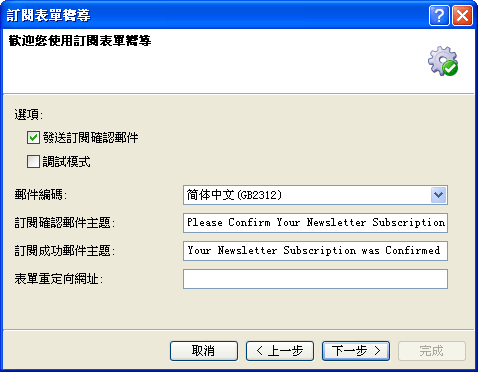
- 自定義表單的控制選項以及通知郵件的主題等設置,然後點擊下一步按鈕預覽表單的顯示。如果表單預覽正常顯示,再次點擊下一步;
- 程式將按照您在向導中設置創建表單網頁的相關腳本至表單腳本文件夾;
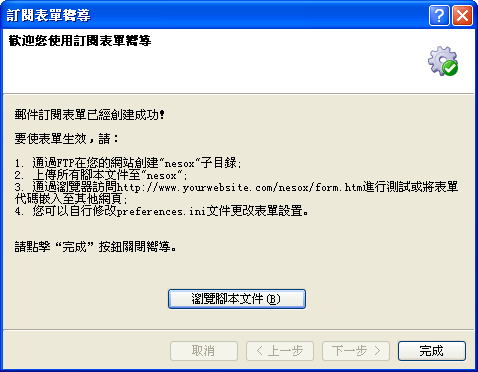
- 點擊浏覽腳本文件按鈕查看訂閱表單相關的腳本並將所有腳本上傳至您網站的nesox根目錄;
- 打開網絡浏覽器,在地址欄中輸入http://www.yourwebsite.com/nesox/form.htm測試表單的實際工作效果。如果表單工作正常,表單將 自動發送訂閱或者退訂請求郵件至您的郵箱;
- 您可以通過修改http://www.yourwebsite.com/nesox/目錄中的preferences.ini、activate.htm、activate.txt等文件來更改表單設置,無需重新上傳腳本。
創建和插入退訂鏈接
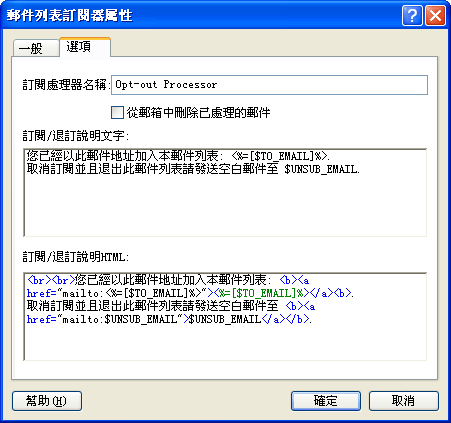
- 點擊導航菜單中的訂閱服務,並選擇退訂郵件訂閱器,雙擊或者點擊屬性按鈕,點擊選項打開定制窗口;
- 修改由模版生成的訂閱/退訂說明文本和HTML,點擊確定保存修改;
- 要插入退訂鏈接和說明至郵件內容,請在郵件編輯器中點擊右鍵或者點擊插入主菜單,然後選擇退訂文字/鏈接。
處理訂閱和退訂請求
- 點擊導航菜單中的訂閱服務,點擊檢查郵件按鈕手動處理訂閱和退訂請求;
- 或者,點擊導航菜單中的服務狀態,點擊啓動服務按鈕啓用列表訂閱服務,訂閱服務將每隔5分鍾自動處理一次請求;
- 訂閱或者退訂請求處理過程中,軟件將添加或刪除聯系人信息自動更新郵件列表。
- 請注意,請務必停止在郵件客戶端(例如Outlook或Foxmail)接收相關郵件帳戶的郵件。否則可能造成郵件客戶端接收並且下載了所有訂閱請求郵件而導致郵件營銷大師無法處理這些請求。